

Accéder à l'application
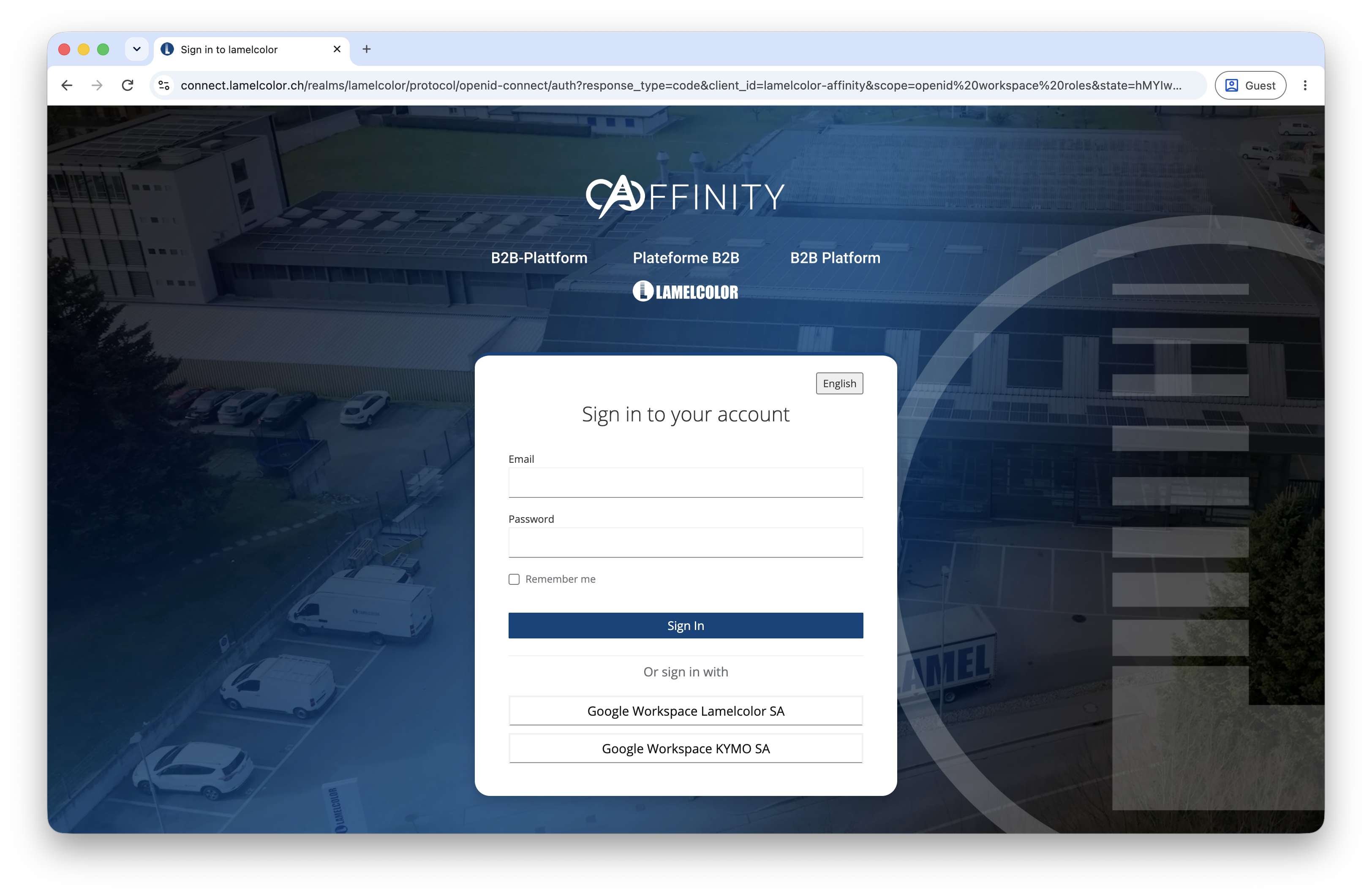
Première connexion
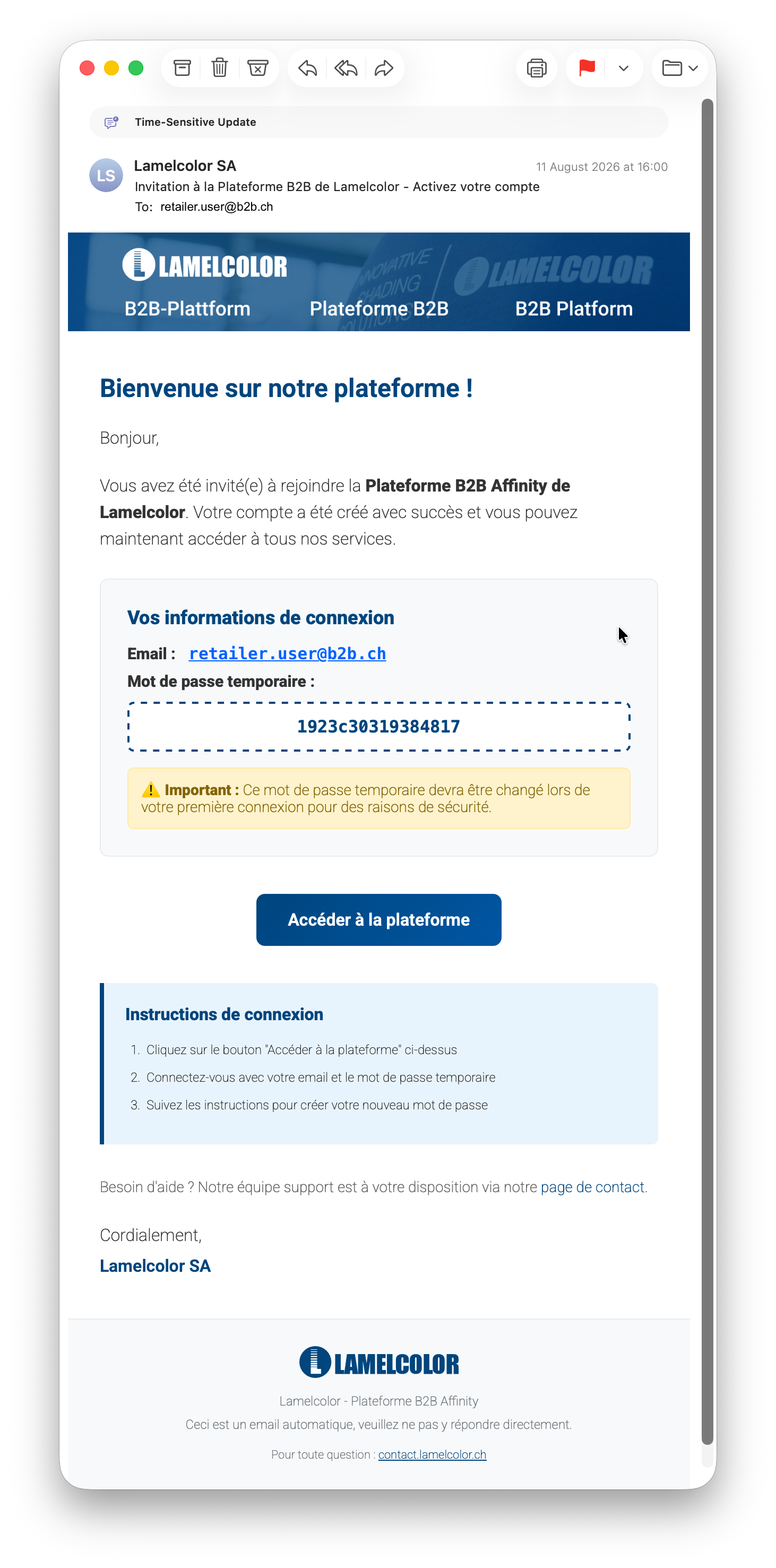
Votre compte Affinity est créé par le responsable de votre entreprise ou par le service back-office B2B de Lamelcolor. Vous recevez alors un e-mail d'invitation contenant un mot de passe temporaire pour votre première connexion. Si vous ne le recevez pas, vérifiez vos courriers indésirables (spams).
Modèle du mail d’invitation:
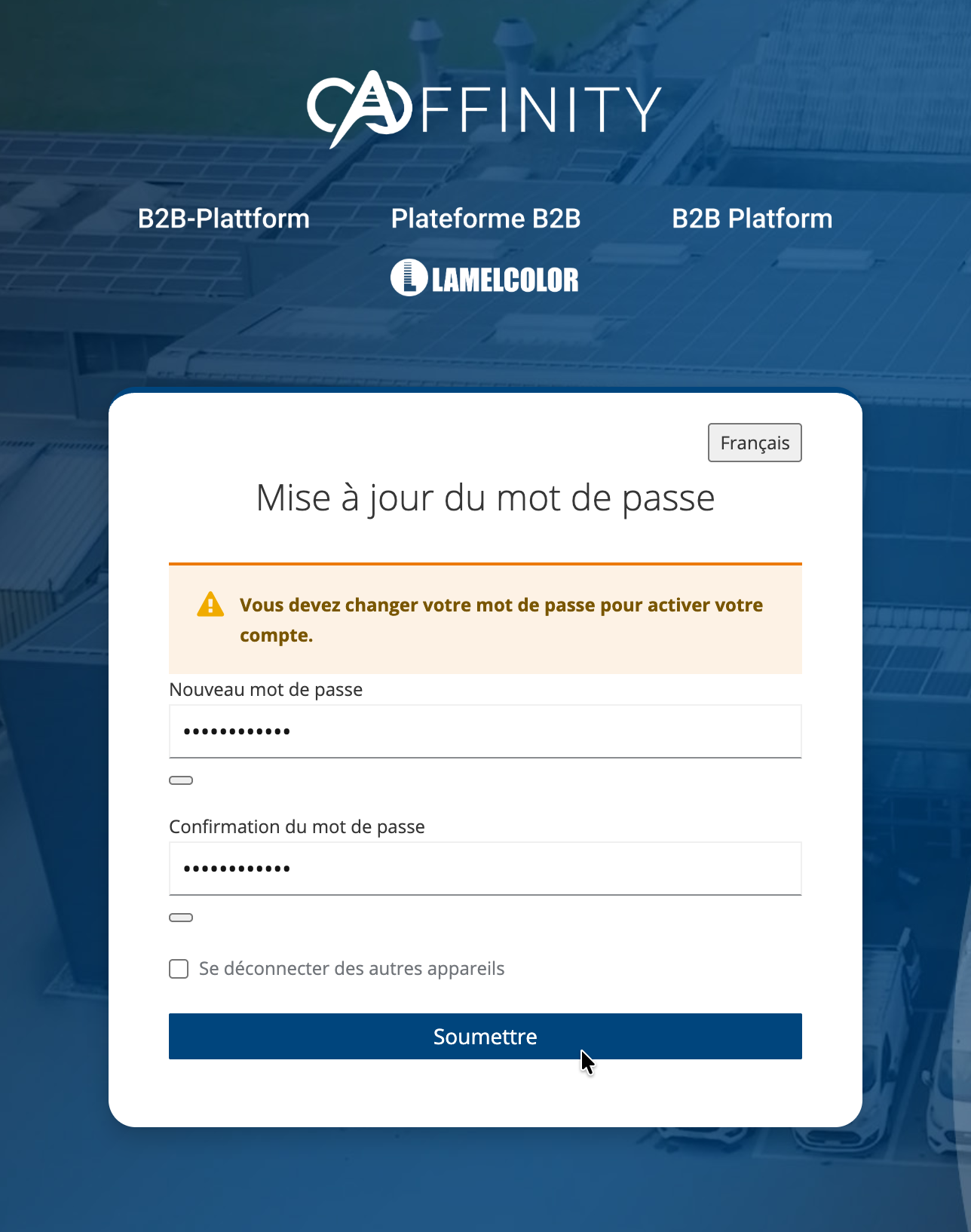
Connectez-vous avec ce mot de passe temporaire, puis définissez votre mot de passe définitif : il vous servira pour toutes vos connexions suivantes. Enregistrez-le en lieu sûr.
-
Copier le mot de passe temporaire depuis l'e-mail d'invitation.
-
Ouvrir le lien reçu par e-mail.
-
Saisir votre adresse e-mail.
-
Saisir le mot de passe temporaire.
-
Définir votre nouveau mot de passe.
Mot de passe oublié
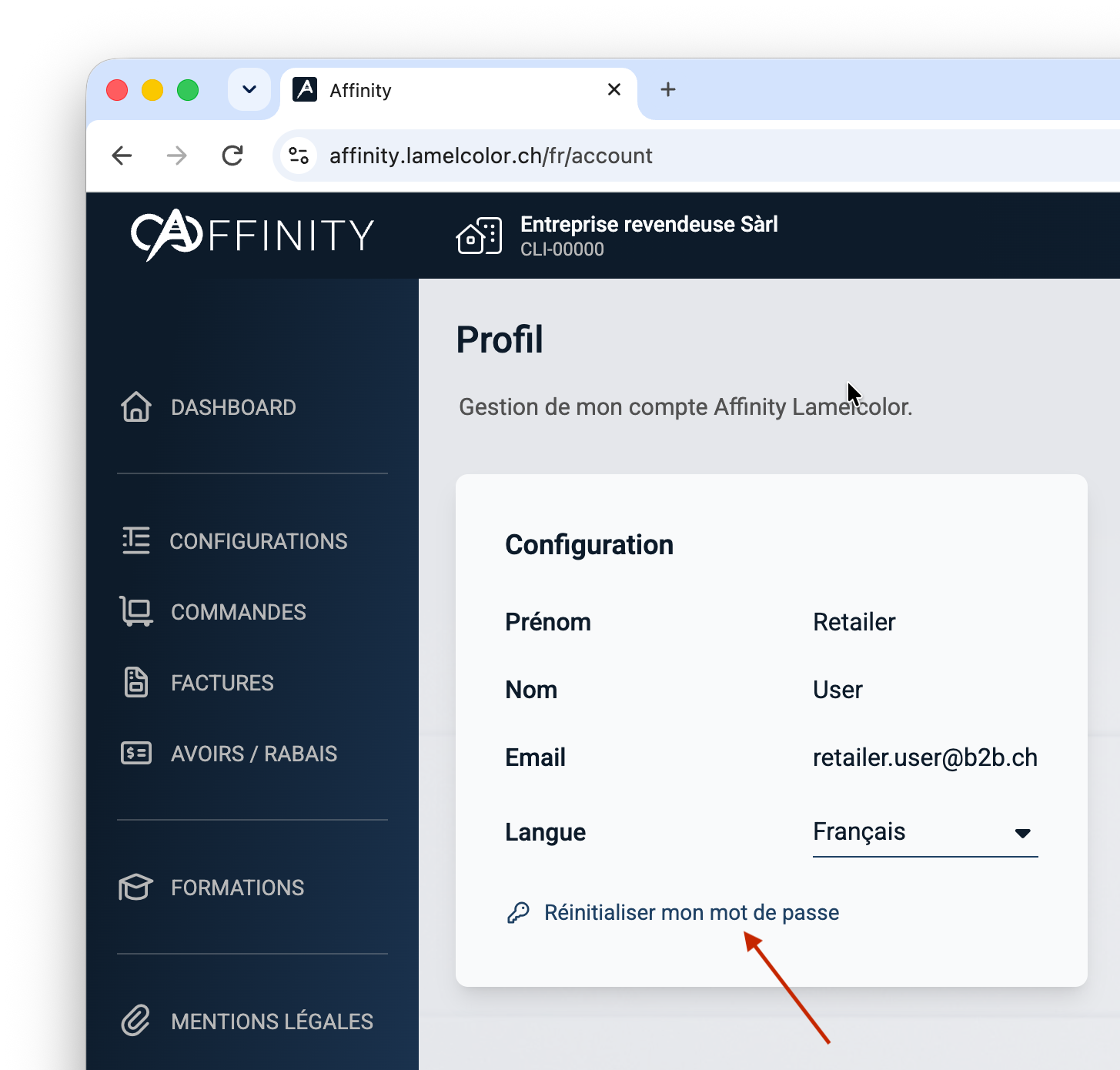
Depuis la page Profil, le bouton de réinitialisation envoie un lien de réinitialisation du mot de passe par e-mail.
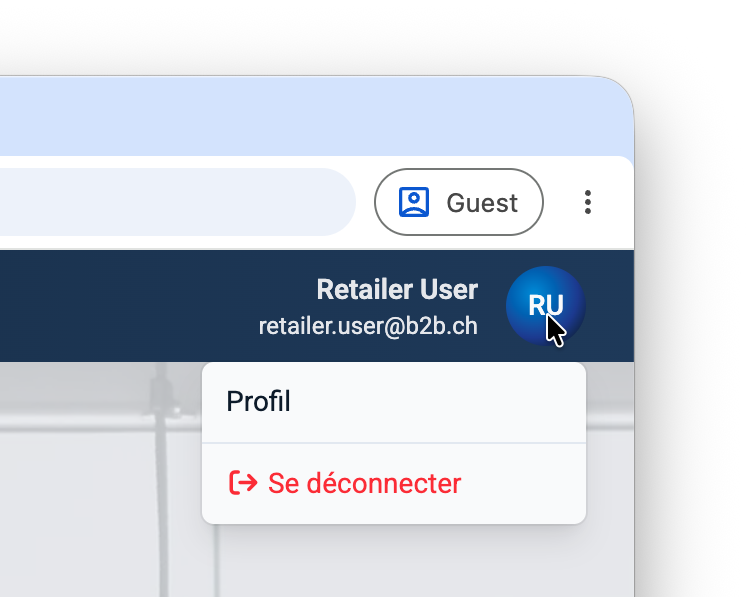
Se déconnecter
Menu utilisateur en haut à droite → Se déconnecter.
Points d'attention
Un compte peut être désactivé à tout moment par le responsable de votre entreprise ou par le service back-office B2B de Lamelcolor SA.
Des difficultés à vous connecter?
Contactez le service back-office B2B :
-
📞 +41 26 422 89 02