
Objectif
Créer une configuration et y ajouter des positions.
Un projet permet de regrouper plusieurs configurations qui concernent un même chantier ou client, vous pouvez créer un projet auquel vous pourrez assigner plusieurs configurations différentes.
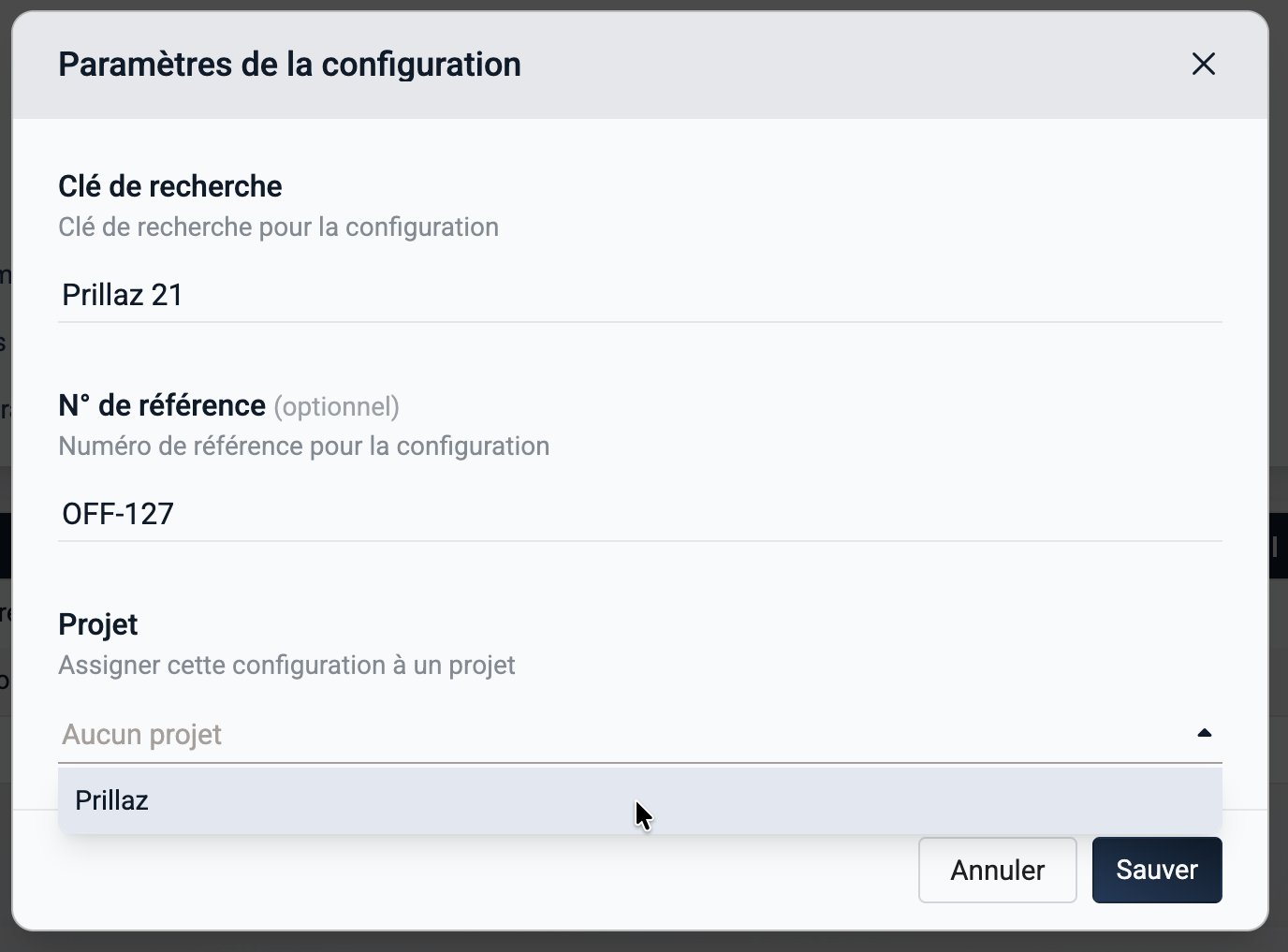
Une configuration peut aussi être assignée à un projet dans un second temps, via l'édition de ses paramètres, accessible depuis la page Récapitulatif de la configuration.
Les configurations non-assignées à un projet son regroupées sous “Configurations individuelles”.
Créer un projet
Un projet sert à regrouper plusieurs configurations concernant un même chantier ou client.
-
Menu latéral → Configurations.
-
(bouton de création)
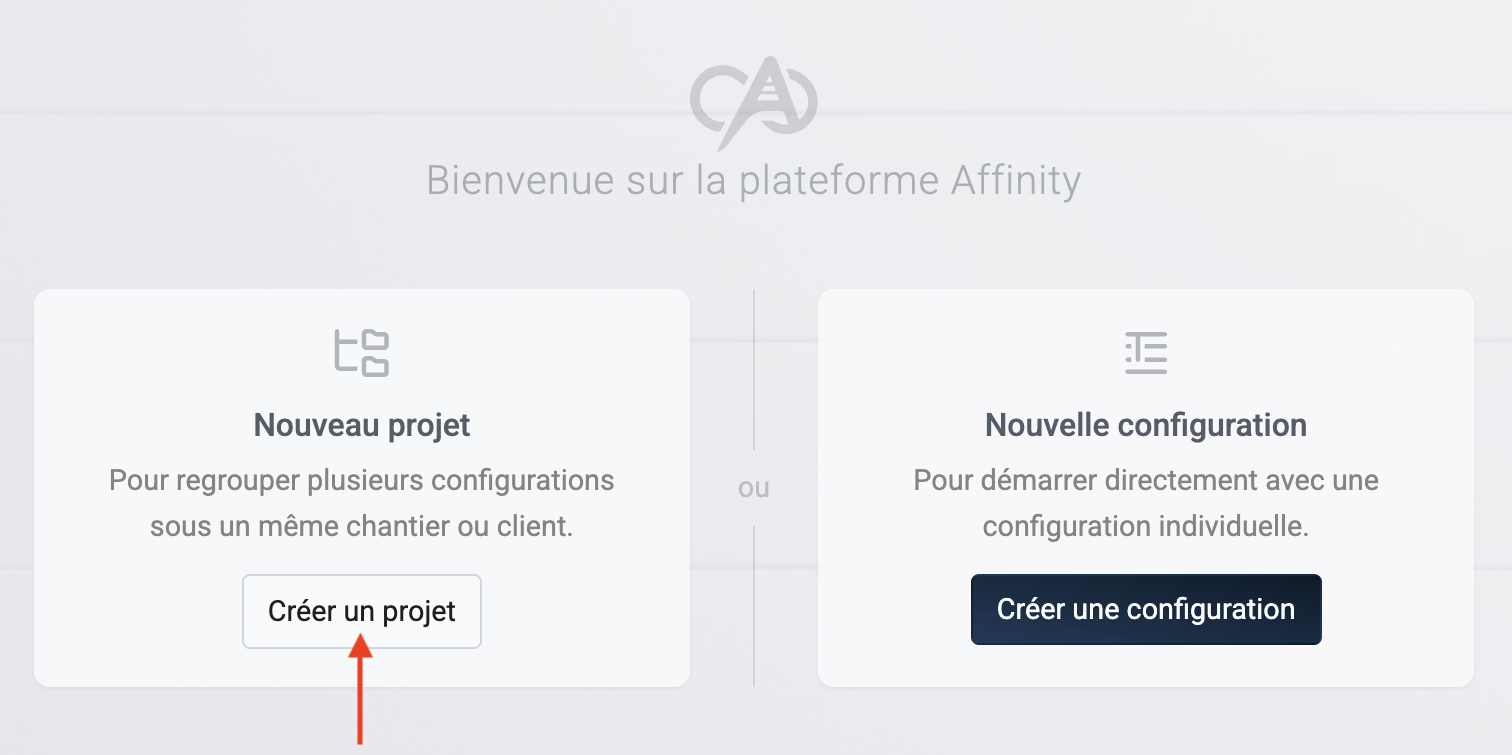
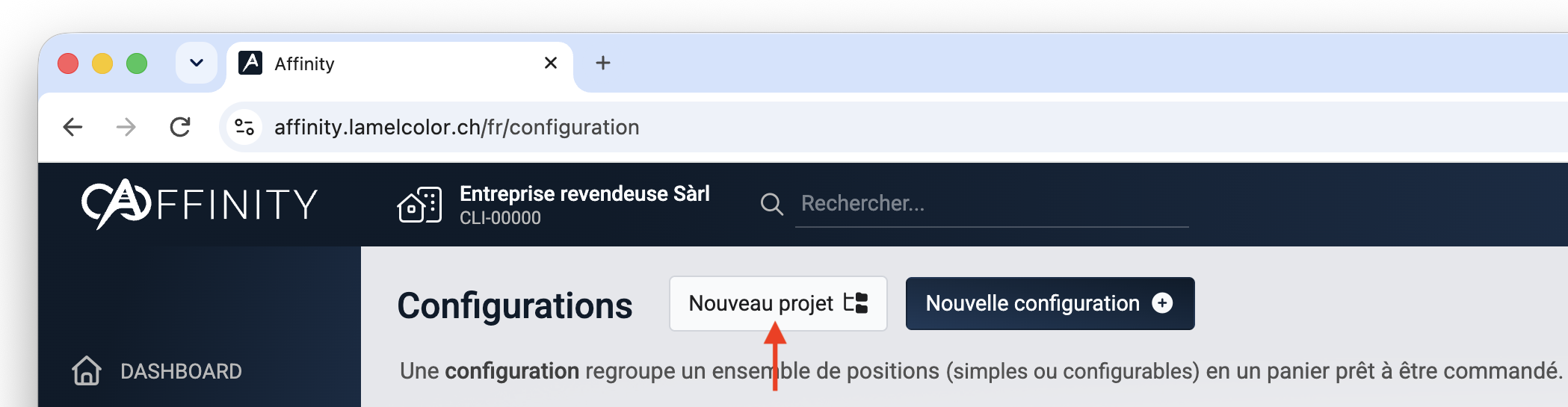
La fenêtre suivante s'ouvre et vous permet de saisir les informations du projet.
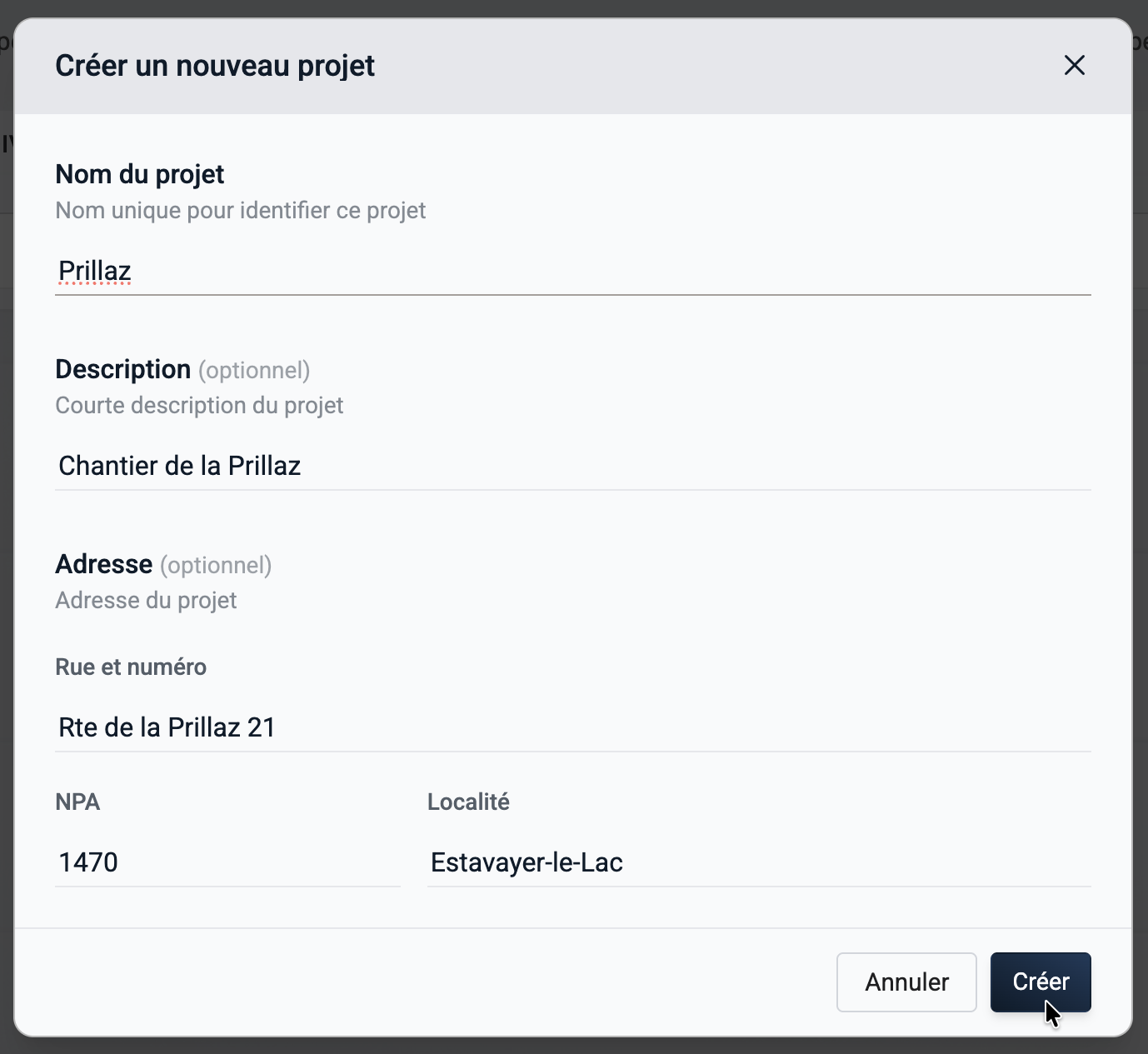
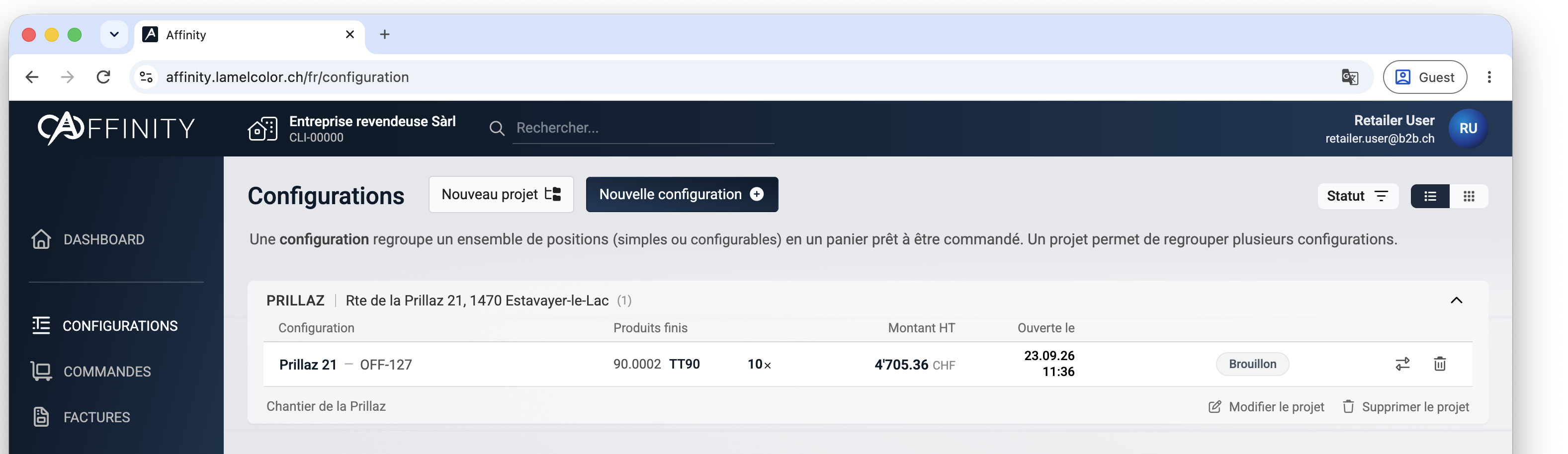
Une fois le projet créé, il apparaît sur la page Configurations.

Assigner une configuration à un projet
Une configuration peut être assignée à un projet dès sa création, ou plus tard depuis ses paramètres.
Une fois assignée, la configuration apparaît dans le groupement du projet, sur la page Configurations.
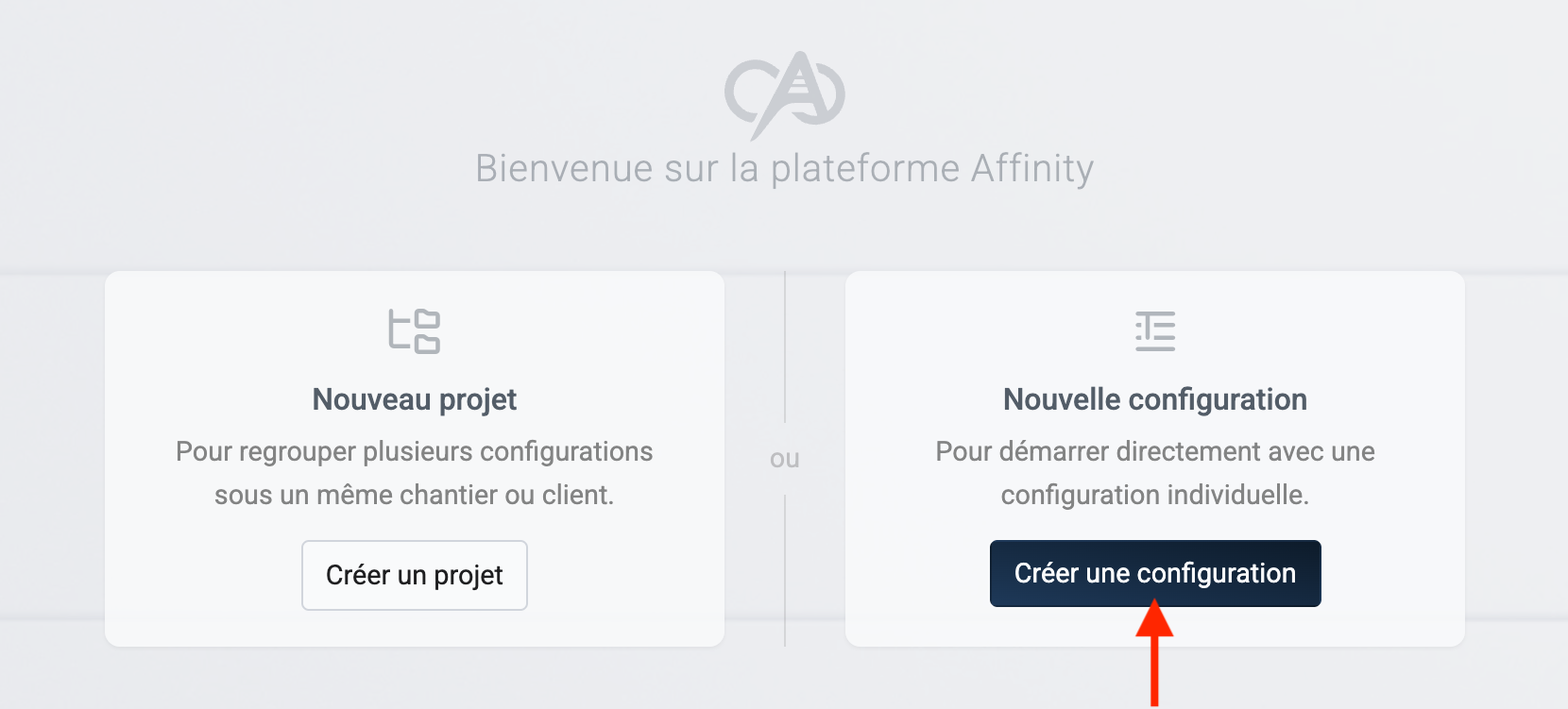
Créer une configuration
-
Menu latéral → Configurations.
-
(bouton de création)

Retrouver mes configurations
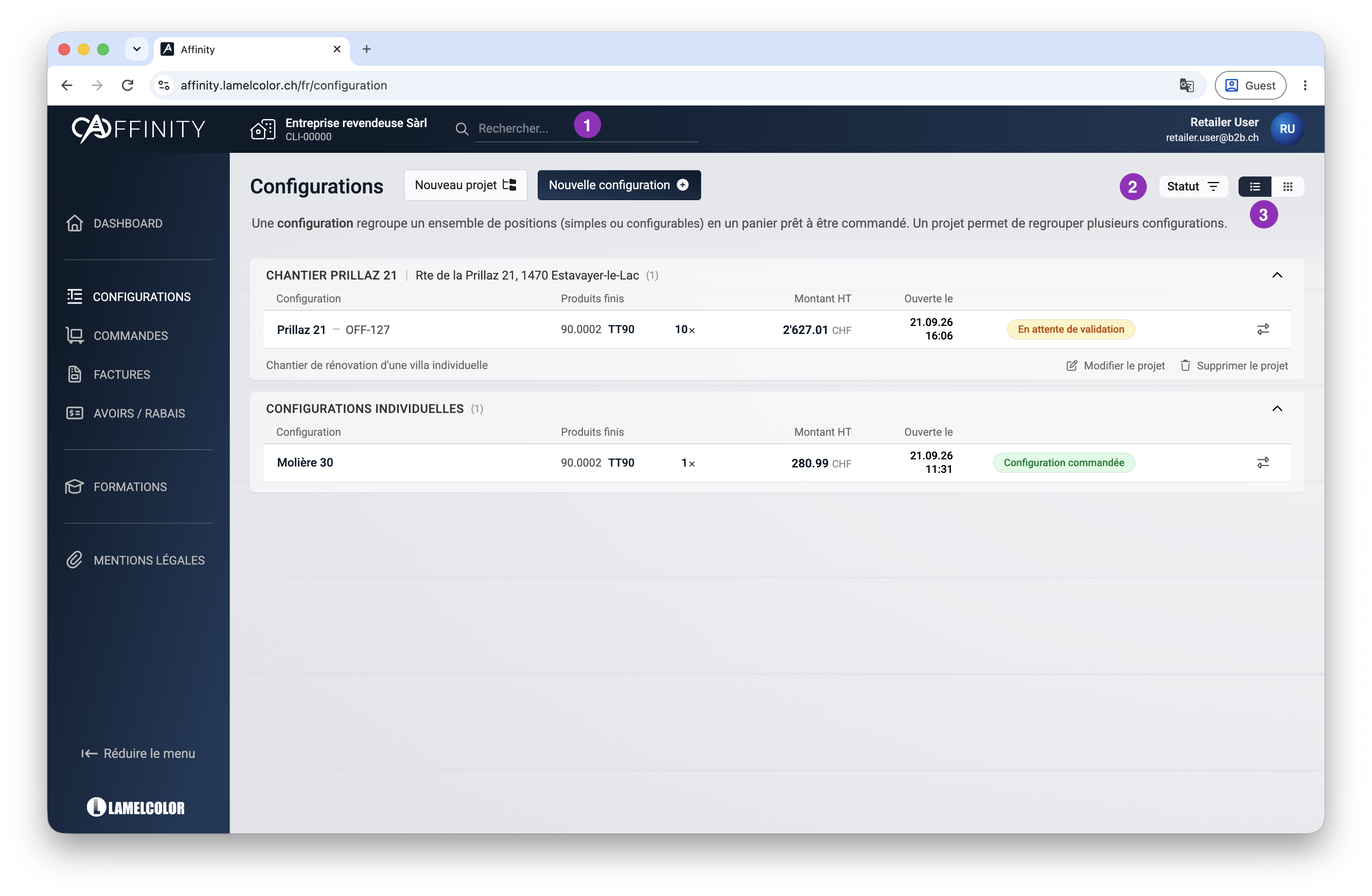
Vous retrouvez également sur la page toutes les configurations existantes avec à disposition:
① Recherche globale d'une configuration
② Tri des configurations par statut
③ Vue en listes ou en cartes
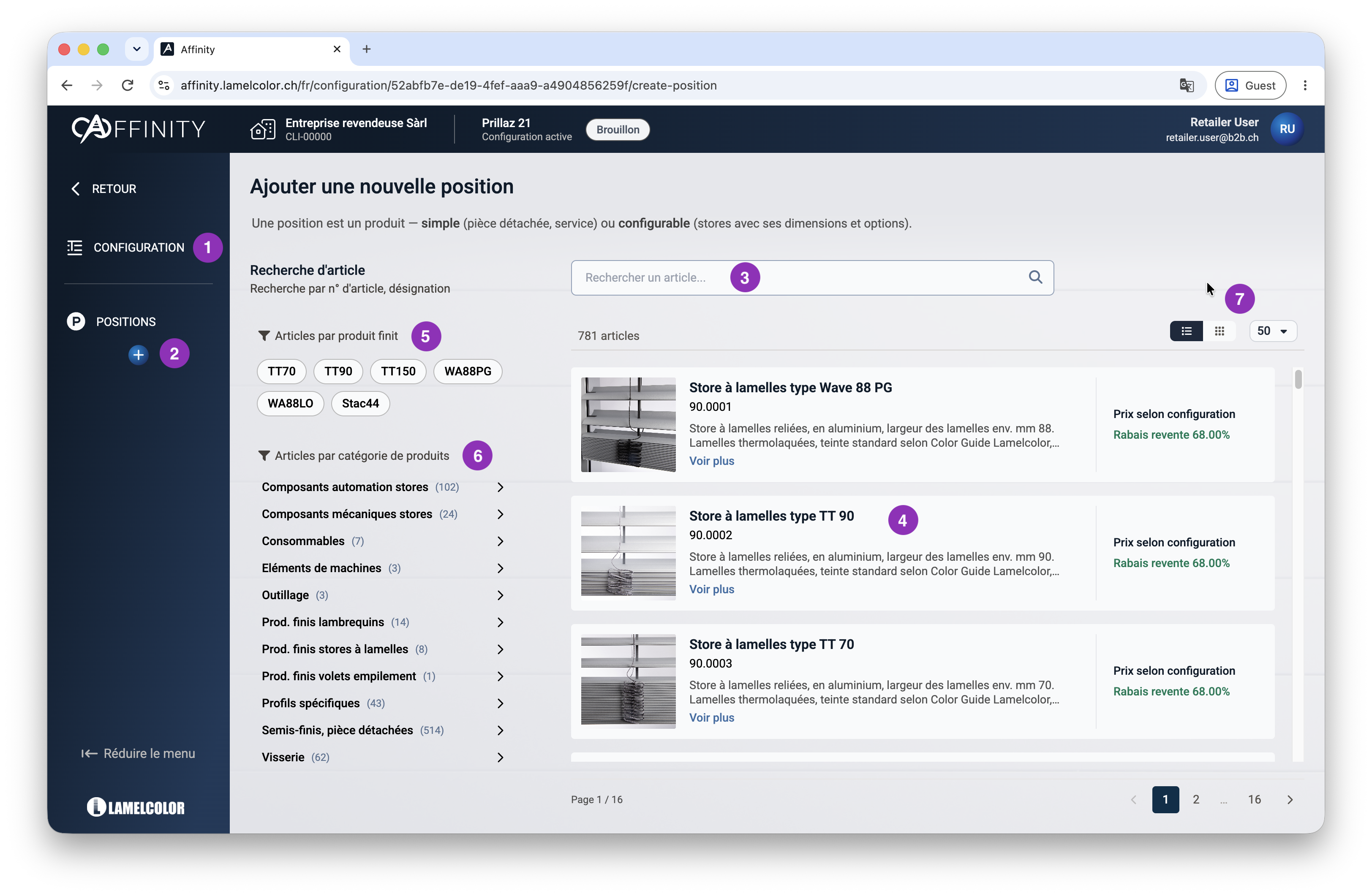
Ajouter une position (page catalogue)
-
Ouvrir la configuration.
Ajouter une position (Page catalogue).
① Accéder à la page Récapitulatif de la configuration
② Bouton pour ajouter une nouvelle position (page actuelle)
③ Recherche globale d’article
④ Choix de l'article pour la position (simple/configurable)
⑤ Filtre par produit finit
⑥ Filtre par catégorie de produits
⑦ Vue en liste ou en grille, nombre d’article par page
Types de produit
|
Type |
Motif distinctif |
|---|---|
|
Produit configurable |
Prix selon configuration |
|
Produit simple |
Prix défini |
Gérer les positions d’une configuration
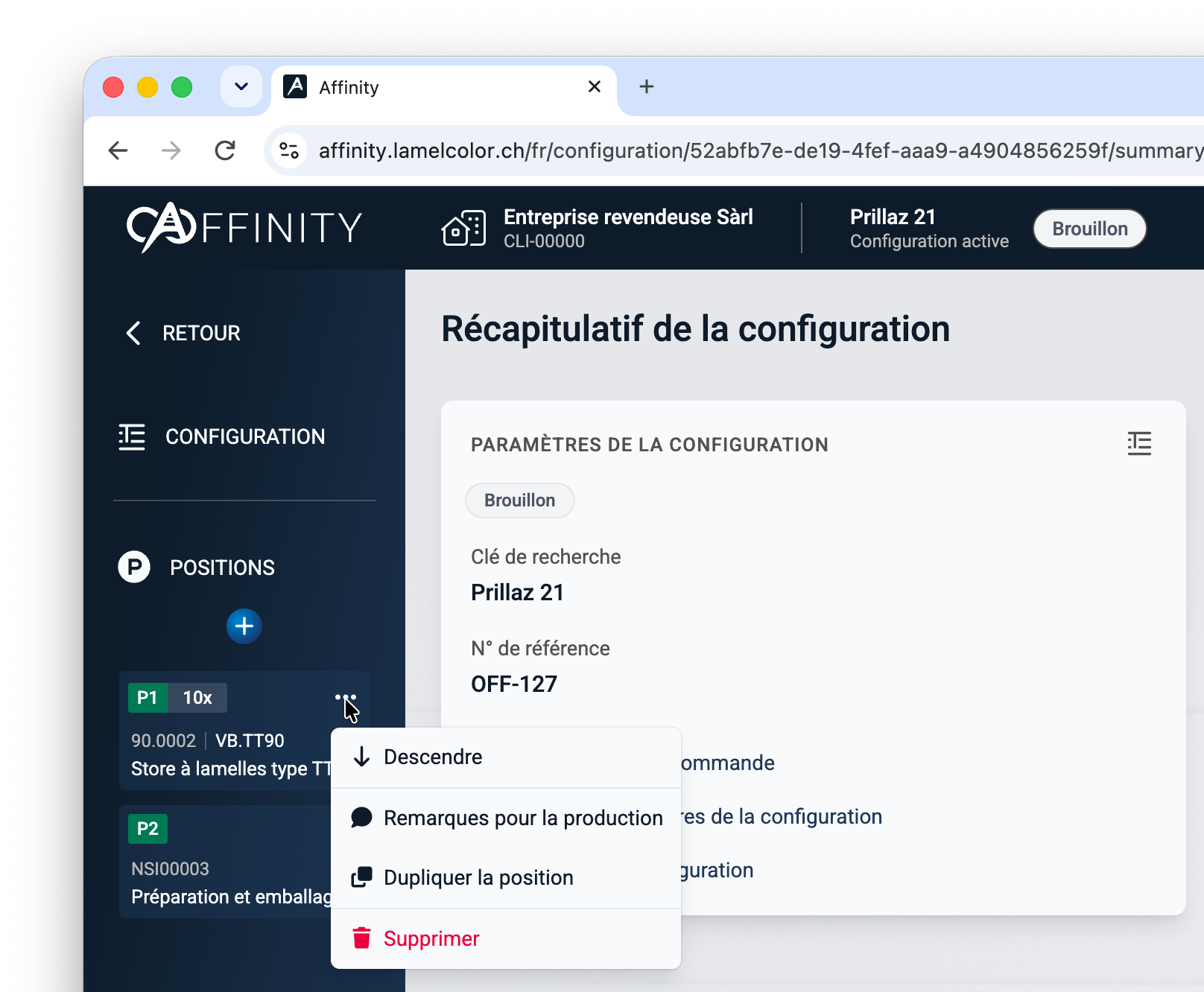
Une fois dans une configuration, le menu latéral affiche la liste de ses positions à la place de la navigation générale : vous pouvez ainsi passer de l'une à l'autre ainsi qu’ajouter de nouvelles positions à la configuration.
Un menu contextuel sur chaque carte de position permet de la déplacer (monter/descendre), d'ajouter des remarques pour la production, de la dupliquer ou de la supprimer.