

Cette page décrit le parcours complet pour la configuration d’une position de type produit configurable.
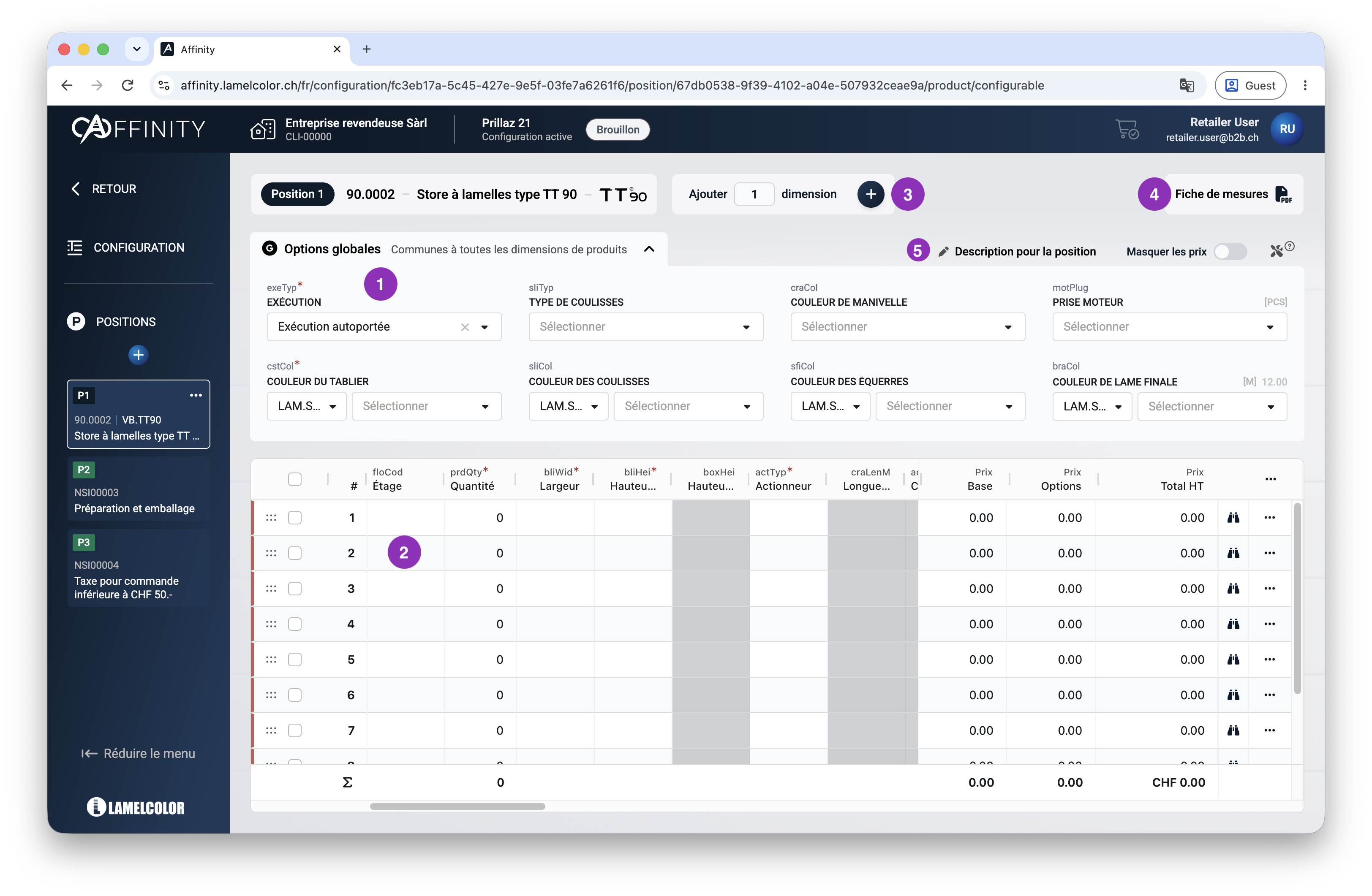
Vue d'ensemble de l'écran
① Panneau des options globales
② Grille principale de configuration
③ Ajout de dimensions
④ Génération de la fiche de mesures
⑤ Ajout d’une description, masquage des prix, accès à la documentation technique
1. Ajouter des dimensions
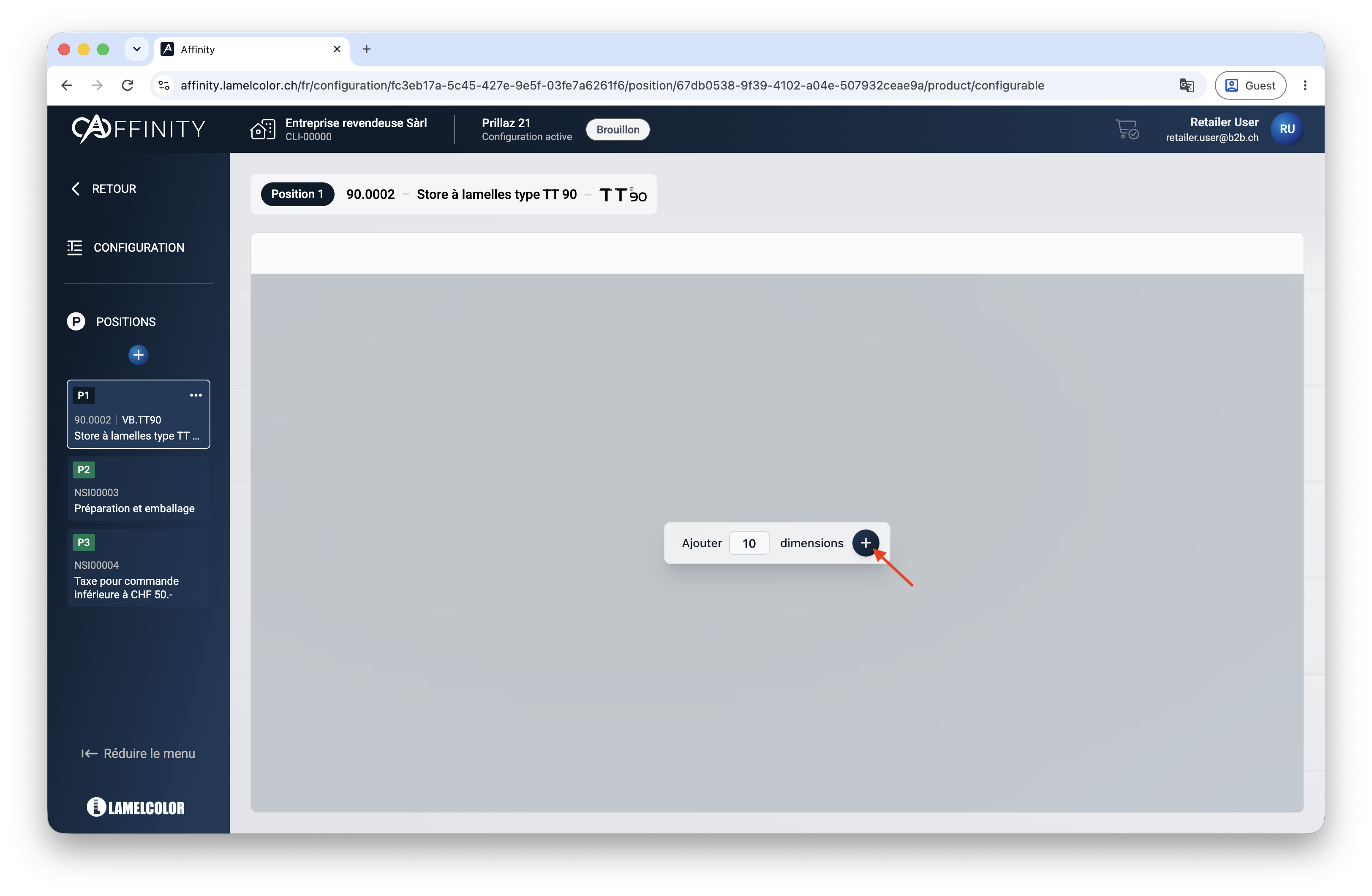
Une dimension (ligne de la grille principale) représente un lot de stores partageant les mêmes options et les mêmes mesures.
💡 Ne confondez pas la dimension d'une position — une ligne de la grille — avec les dimensions d'un store, c'est-à-dire sa largeur et sa hauteur.
10 dimensions d’une position = 10 lignes dans la fiche de mesure (grille de configuration).
L'écran ci-dessous ne s'affiche que si la position ne contient encore aucune dimension, typiquement juste après sa création.
2. Saisir les dimensions (mesures et options)
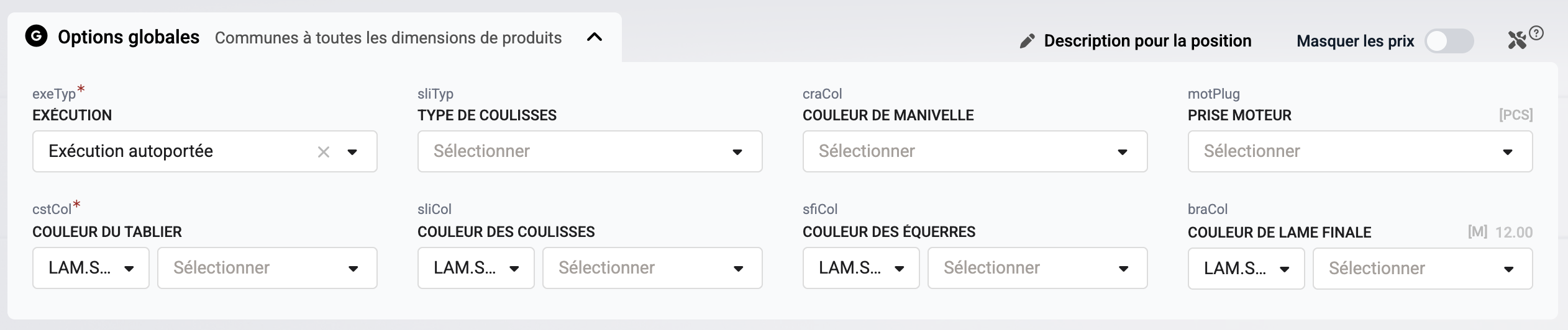
Saisie des options globales
Ces options sont communes et s’appliquent pour toutes les dimensions de la position.
Les codes d'option suivis d'un astérisque (*) sont des options requises. Si l'une d'elles n'est pas définie, la position ne sera pas valide.
Validité de la position et des dimensions
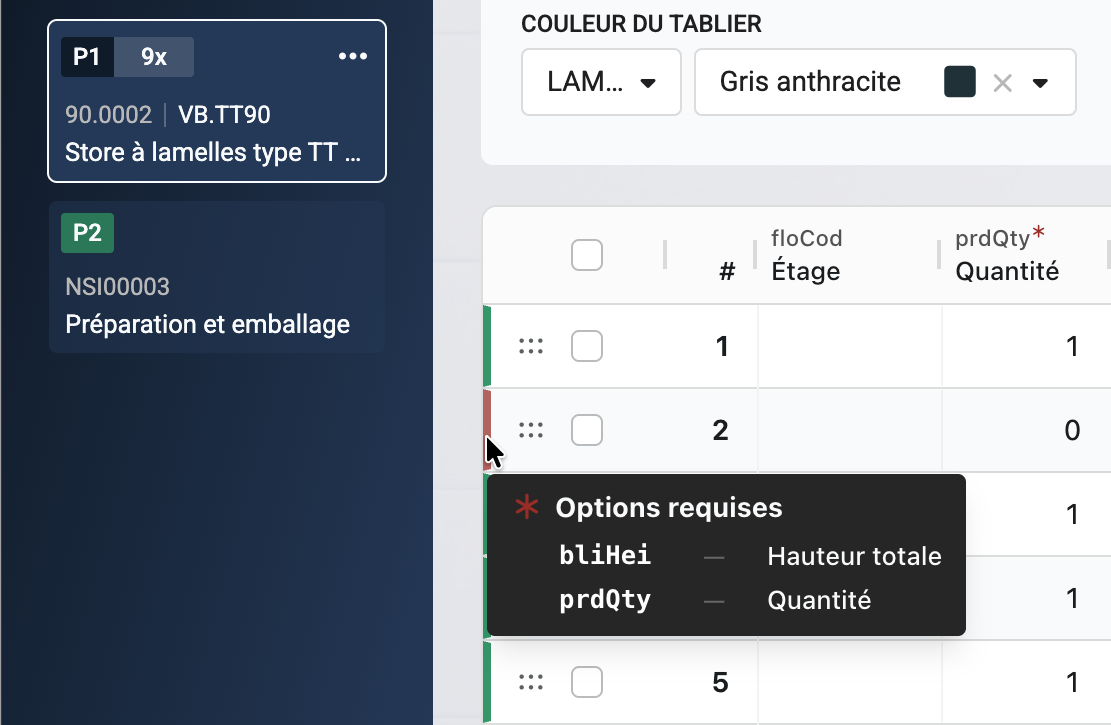
Chaque dimension de la position affiche un indicateur de validité. Vous ne pourrez passer commande qu'une fois que toutes les dimensions et positions de la configuration sont valides.

Survolez l'indicateur d'invalidité pour voir les options requises manquantes.
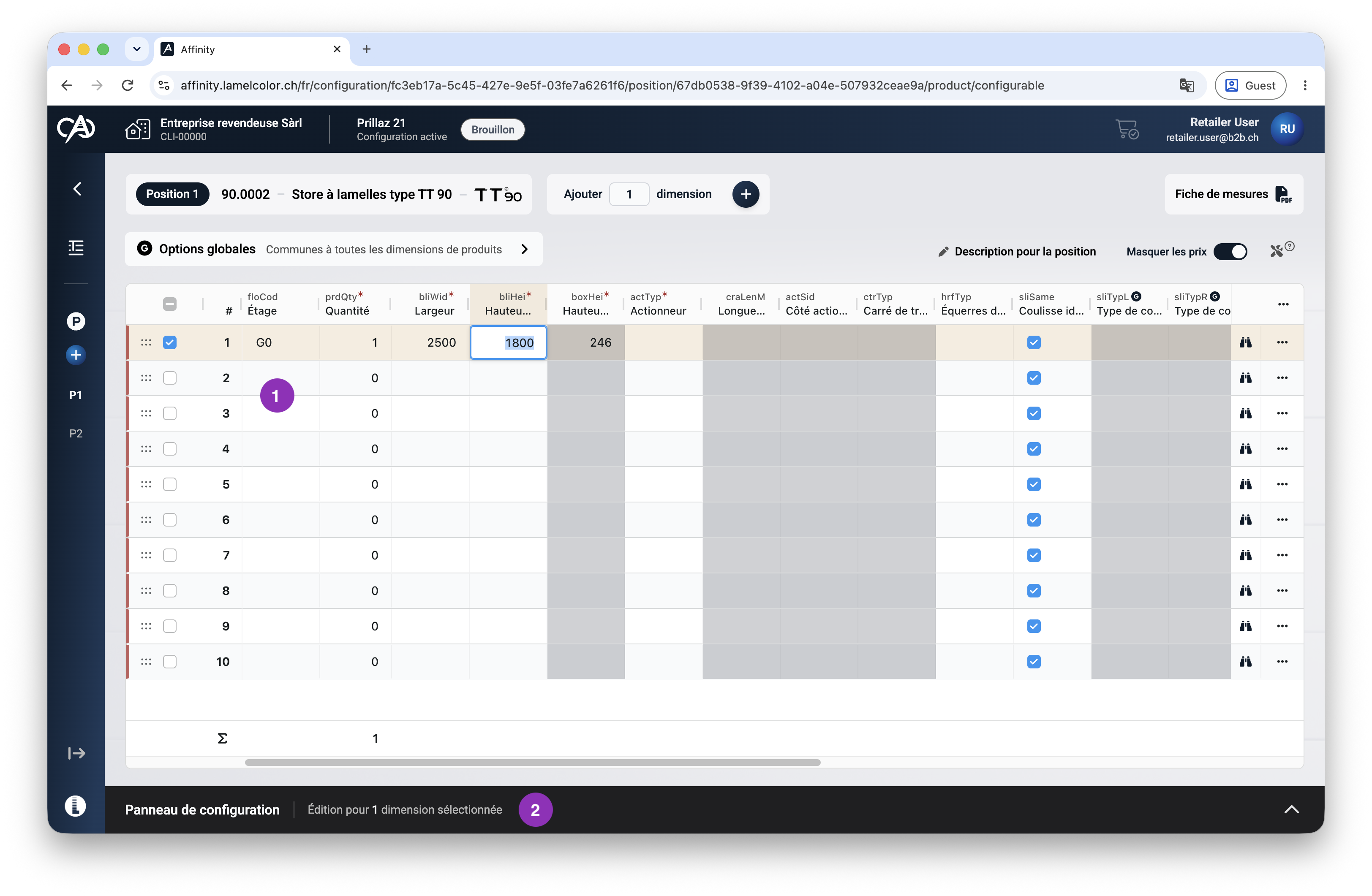
Saisie des dimensions et édition multiple
① Grille de configuration principale
② Panneau de configuration (édition simple ou multiple)
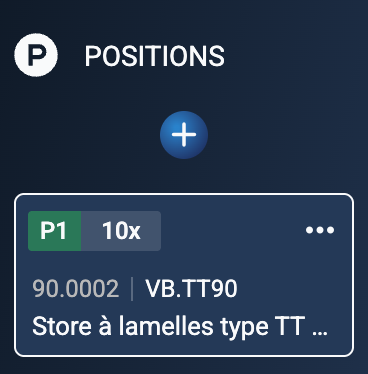
💡 Afin de rendre la saisie plus agréable, il est possible de réduire la barre latérale de navigation des positions en cliquant sur l’icône de réduction du menu.

Il existe deux possibilités de saisie :
Soit saisir directement les mesures et définir les options des dimensions via la grille de configuration principale.
Soit utiliser le panneau de configuration, qui permet d'appliquer des options à un ensemble de dimensions sélectionnées (édition multiple). Pour cela, il vous suffit de sélectionner les dimensions voulues à l'aide des cases à cocher, puis d'appliquer l'option souhaitée via le panneau de configuration.
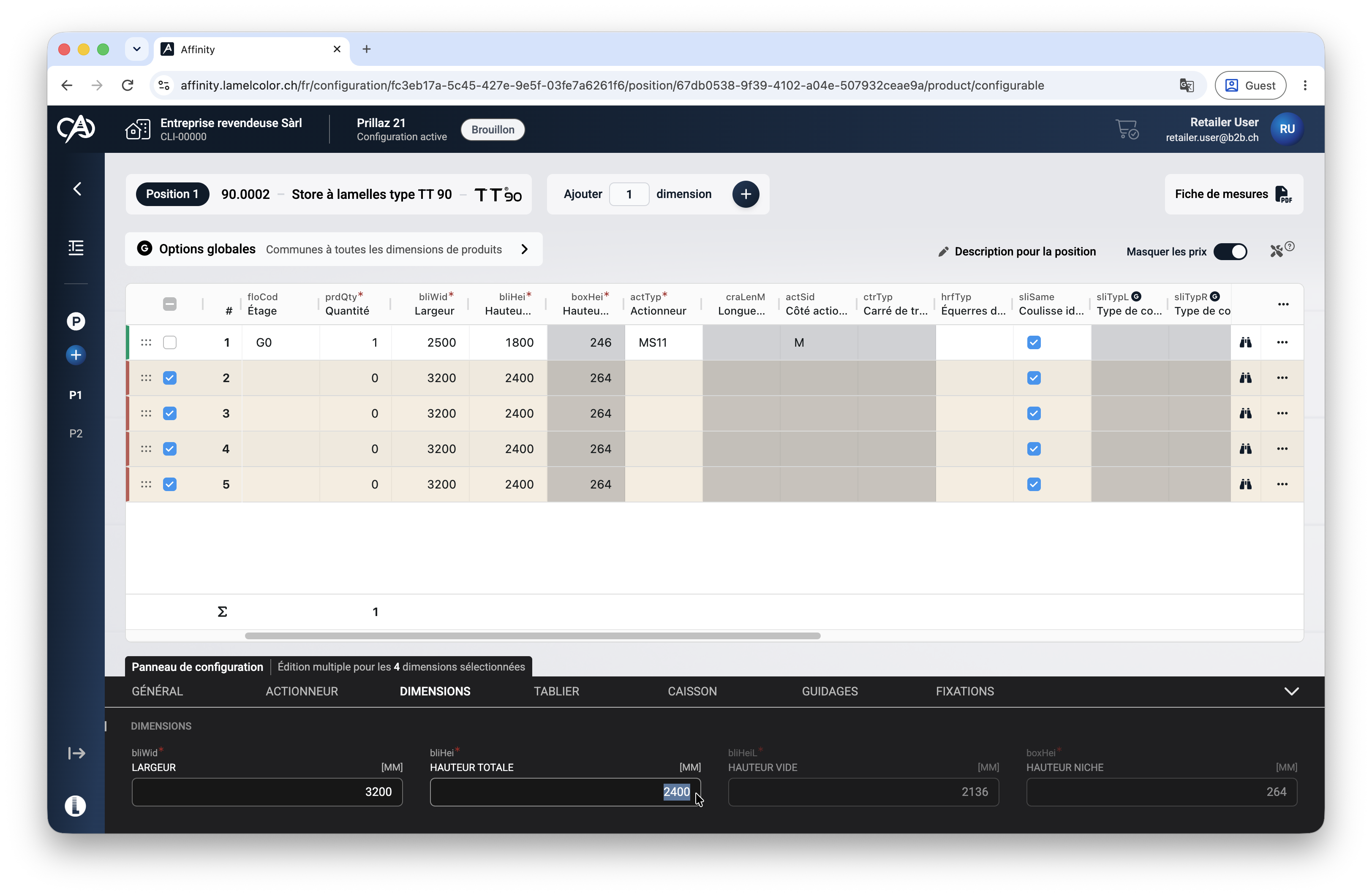
Panneau de configuration
Toutes les options de la grille principale de configuration se retrouvent dans le panneau de configuration, réparties par onglet : Général, Actionneur, Dimensions, Tablier, Caisson, Guidages, Fixations.
Le menu contextuel d'une dimension permet de la dupliquer ou de la supprimer.
Le menu contextuel de l'en-tête de la grille permet de dupliquer ou de supprimer les dimensions sélectionnées.

3. État des options
Chacune des options a son propre état (éditable/lecture seule, requise, visible/cachée, etc.).
Certaines options sont interdépendantes : modifier l'une d'entre elles peut rendre d'autres disponibles ou indisponibles, ou réinitialiser une option déjà définie. La grille de configuration est donc dynamique : elle s'adapte à l'état des options.
Exemple : si vous choisissez une manivelle plutôt qu'un moteur comme actionneur, la grille n'affiche pas les mêmes options requises.
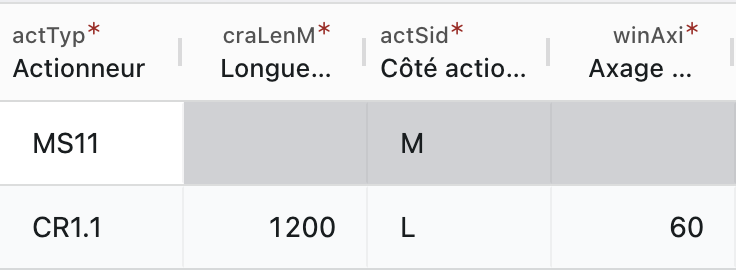
Les cellules grisées sont en lecture seule et ne peuvent être modifiées.
Les couleurs
Le délai de production peut varier selon le type de couleur choisie : collection Lamelcolor standard, ou couleur spéciale (RAL, NCS, IGP, VSR, etc.).
Un forfait couleur spéciale s'applique également au prix de la position.
Si votre configuration inclut une couleur spéciale, Affinity vous en avertit lors du passage en commande de la configuration lors du choix de la date de livraison en fonction du délai de production minimal.

4. Enregistrer
Dans Affinity, toute saisie ou modification est appliquée et enregistrée instantanément.
C'est-à-dire qu'il n'y a aucune action d'enregistrement à effectuer. Vous pouvez à tout moment quitter une position, une configuration, ou même fermer l'onglet de l'application, sans avoir à vous soucier de l'enregistrement.
Vous retrouverez vos changements à votre retour sur la configuration ou la position.
Points d'attention
-
Une position reste modifiable tant que la configuration est en Brouillon et n’a pas été commandée.